
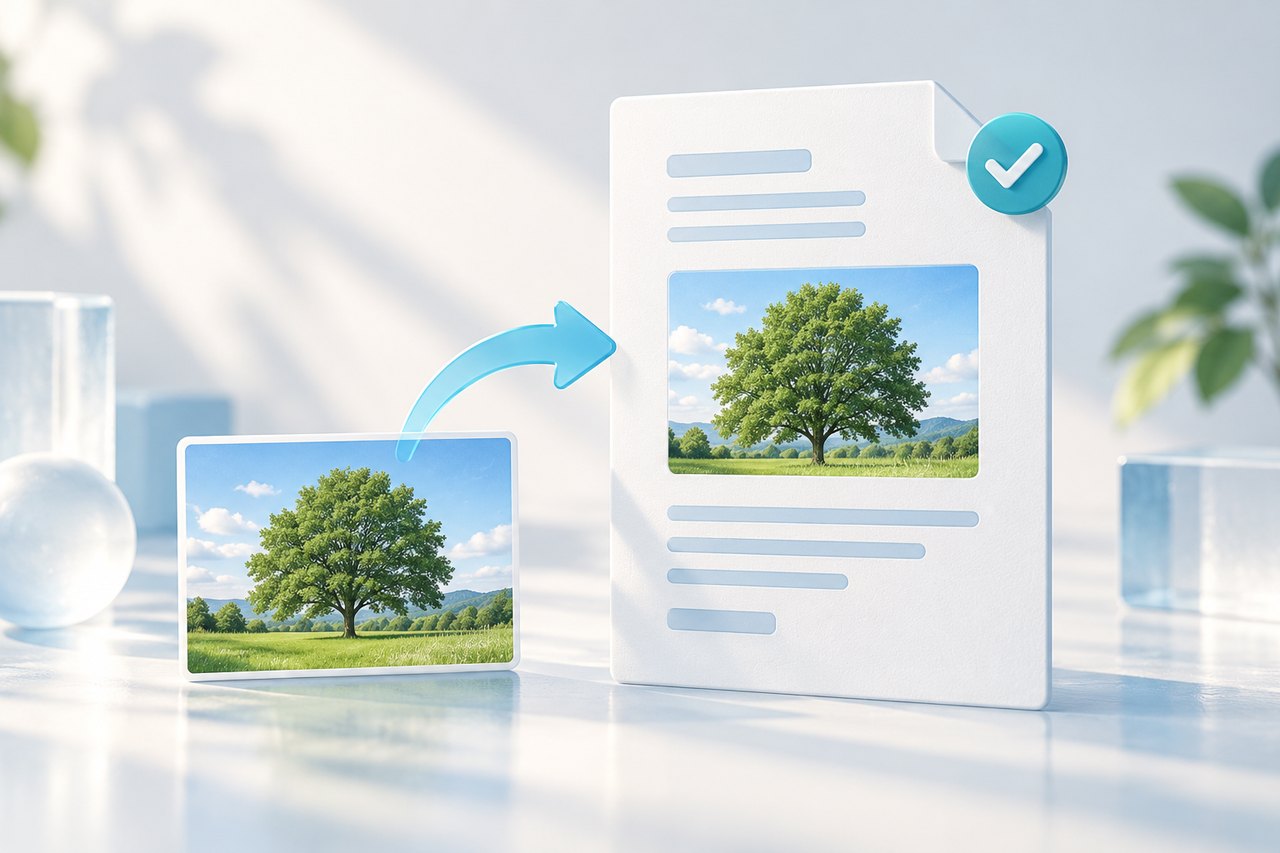
画像をファイル内に取り込む概念イメージ(AI生成)。実際のJw_cad画面・図面ではありません。
「送った図面を開いたら、案内図の写真も、貼ってあったカタログの画像も出てこない、と言われました」
Jw_cad で図面を渡したときに、とてもよくある相談です。原因は、Jw_cad の画像は図面ファイルの中に入っていないことです。貼り付けた画像は、パソコンの中にある画像ファイルを「参照」して表示しているだけなので、図面ファイル(JWW)だけを送ると、相手のパソコンには画像がありません。
この記事では、画像が消える仕組みと、渡す前に「画像同梱」しておく手順、同梱するときの注意点をまとめます。
Jw_cad の画像は「参照」で貼られています
Jw_cad で画像を貼るのは「その他」→「画像編集」→「画像挿入」です。このとき図面に記録されるのは、画像そのものではなく「どのフォルダの、どの画像ファイルを表示するか」という場所の情報(画像参照文字列)です。
そのため、次のようなときに画像が表示されなくなります。
- JWWファイルだけをメールや共有で送った(相手のパソコンに画像ファイルがない)
- 画像ファイルの名前を変えた・別のフォルダへ移した・消した
- 図面のフォルダごと別のドライブやパソコンへ引っ越した
- 社内の共有フォルダの画像を、ドライブの割り当てなしで貼った
自分のパソコンでは何の問題もなく見えているので、送った側は気づけないのがやっかいなところです。
渡す前にやること:「画像同梱」
画像を図面ファイルの中に入れてしまう機能が「画像同梱」です。手順は3つだけです。
- 図面を開き、「その他」→「画像編集」を選ぶ
- コントロールバーの「画像同梱」をクリックし、確認のメッセージで「OK」
- JWW形式で上書き保存する(保存しないと同梱されません)
これで画像が JWW ファイルの中に入り、JWWを1本送るだけで相手のパソコンにも画像が出るようになります。
同梱するときに知っておきたい4つのこと
1. ファイルが大きくなる
同梱すると、JPEGなどの画像はBMP形式に変換されて図面に入ります。写真を何枚も貼った図面は、数十MBになることもあります。メールで送れない大きさになったら、貼る前に画像を小さくしておくのが近道です。画像が大きすぎたり多すぎたりすると、画面や印刷に出ないこともあります。
2. JWW形式で保存したときだけ入る
DXFなどJWW以外の形式で保存すると、画像は入りません。DXFで渡す相手には、画像ファイルを別に添付するか、PDFを一緒に送ります。
3. 同梱した画像を直したいときは「画像分離」
同梱した画像は、そのままでは差し替えや編集ができません。「画像編集」の「画像分離」で画像ファイルに書き出してから、直して貼り直します。
4. 参照のまま渡すなら、相手にも同じ準備が要る
同梱せずに画像ファイルと一緒に渡す場合、BMP以外の画像は相手のパソコンにも「Susie プラグイン」が必要です。同梱すればBMPに変わるので、この心配はなくなります。
| 渡し方 | 相手のパソコンで |
|---|---|
| JWWだけを送る(同梱なし) | 画像は表示されない |
| JWW+画像ファイルを送る | フォルダの場所が同じでないと表示されない。BMP以外はプラグインも必要 |
| 画像同梱してJWWを送る | 表示される(ファイルは大きくなる) |
| DXFで送る | 画像は入らない。画像やPDFを別に添付する |
私達の現場から
私達の現場でも、案内図の写真やメーカーのカタログ画像を図面に貼ることがよくあります。社内では図面と同じフォルダに画像を置いて参照で使い、社外へ渡すときは必ず画像同梱してから送ることにしています。同梱したあとは、社内の別のパソコンで開いて画像が出るかを一度確かめると安心です。
「受け取った図面の画像が出ない」「同梱したらファイルが重すぎる」といった Jw_cad の困りごとも、お気軽にご相談ください。
まとめ
- Jw_cad の画像は図面に入っておらず、画像ファイルを参照して表示している
- 図面を渡す前に「その他」→「画像編集」→「画像同梱」→JWW形式で上書き保存
- 同梱すると画像はBMPになりファイルが大きくなる。写真は貼る前に小さくしておく
- DXFでは画像は渡らない。同梱した画像を直すときは「画像分離」
参考リンク
ブログ一覧へ