
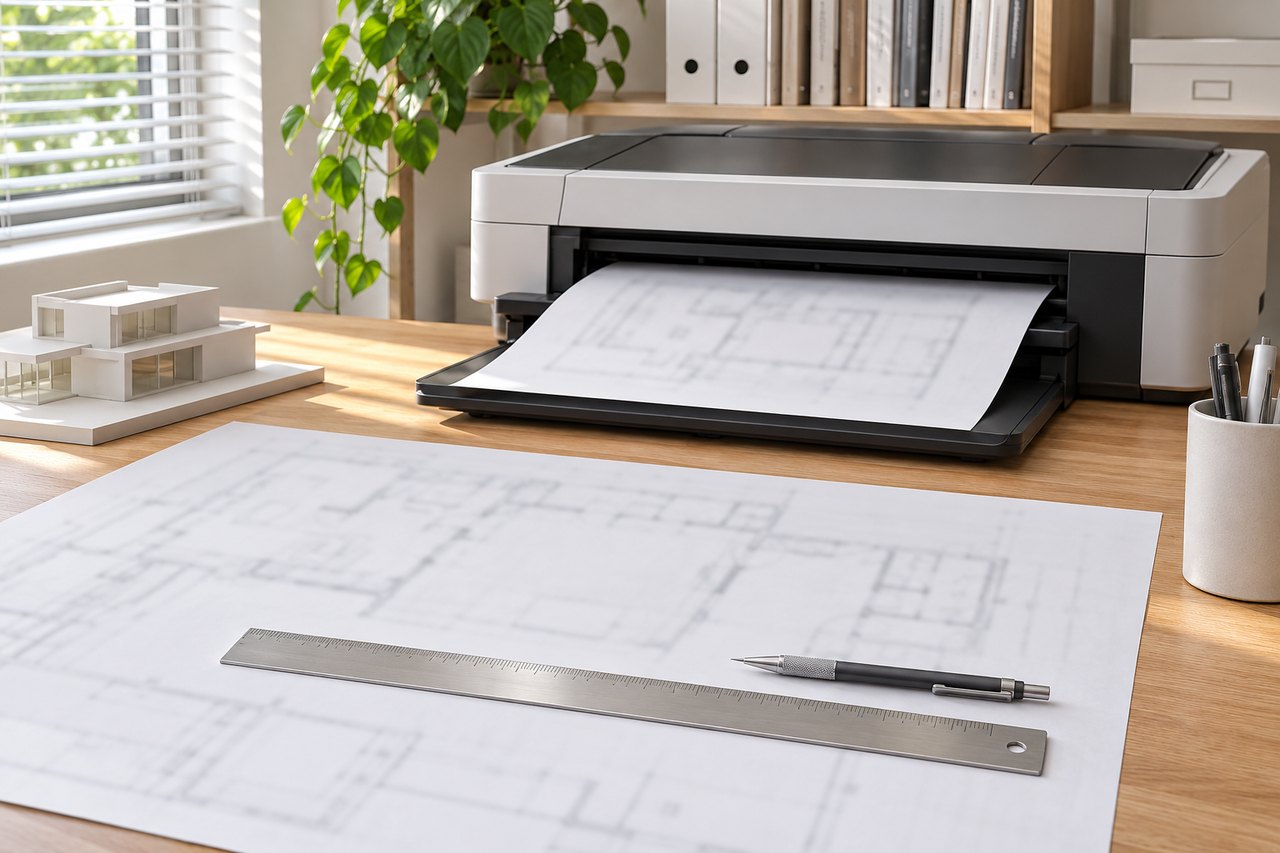
印刷した図面の縮尺を確認するイメージ(AI生成)。紙面と目盛りは説明用で、実際の図面・計測資料ではありません。
「もらったPDFの図面を印刷して、三角スケールを当ててみたら2〜3mm足りない」
現場でも事務所でも、わりとよく起きます。CADで描いた図面が狂っているわけでも、PDFが壊れているわけでもありません。原因のほとんどは、印刷のときに数%だけ小さく印刷されていることです。しかも、プレビューを見ているだけでは気づきません。
この記事では、なぜ縮んでしまうのか、原寸で出すにはどこを直せばよいのか、わざと縮小して出すときの倍率と縮尺の読み替えまでを整理します。Adobe Acrobat Reader(無料)の画面で説明しますが、考え方はほかのPDFソフトでも同じです。
縮むのは「用紙に合わせる」が選ばれているからです
PDFを印刷するとき、印刷画面の「ページサイズ処理」には次の4つがあります。
| 選択肢 | 何が起きるか |
|---|---|
| 合わせる | 用紙の印刷できる範囲に収まるように、自動で拡大・縮小します |
| 実際のサイズ | PDFのページの大きさを変えずに、原寸で印刷します |
| 特大ページを縮小 | 用紙より大きいページだけを縮め、小さいページはそのまま印刷します |
| カスタム倍率 | 倍率を自分で指定します |
問題になるのが「合わせる」です。プリンターは紙のふちギリギリまでは印刷できず、たいてい上下左右に3〜6mmほど印刷できない余白があります。「合わせる」を選ぶと、PDFのページ全体がこの印刷できる範囲に収められるため、A3のPDFをA3に印刷しても96〜98%ほどに縮みます。
2%の縮みは、見た目ではまず分かりません。けれども1/50の図面なら、図面上の1mmは実物の50mm。1000mmの壁が980mmに見えることになります。拾い出しや採寸の下敷きに使うと、そのまま効いてきます。
原寸で出すときに見るところは3つ
「実際のサイズ」を選ぶだけでは直らないことがあります。倍率を決めている場所が3か所あるためです。
- PDFソフト側 … 印刷画面の「ページサイズ処理」で「実際のサイズ」(またはカスタム倍率100%)を選ぶ
- プリンタードライバー側 … 印刷画面の「プロパティ」を開き、拡大・縮小が「等倍(100%)」になっているか見る。ここに前回の「A3→A4縮小」が残っていることがよくあります
- 用紙サイズ … PDFのページサイズ(A3なら420×297mm)と、プリンターにセットした用紙が同じか。「PDFのページサイズに合わせて用紙を選択」にチェックが入っていると、意図しない用紙が選ばれることがあります
この3か所をそろえてから印刷すれば、原寸で出ます。なお「実際のサイズ」は用紙に収まらない部分を切り落とすので、A3のPDFをA4に入れたいときは、次の縮小印刷のやり方になります。
わざと縮小するときは、倍率を自分で入れる
A1の図面をA3で出す、A3の図面をA4で出す——現場ではよくあります。このときも「合わせる」は使わず、「カスタム倍率」に数字を入れます。用紙のサイズは1つ下げるごとに辺が1/√2(約70.7%)になるので、倍率は決まっています。
| 元の用紙 | 出す用紙 | 入れる倍率 | 1/50で描いた図面は |
|---|---|---|---|
| A3 | A3 | 100% | 1/50のまま |
| A3 | A4 | 71% | 約1/70 |
| A2 | A3 | 71% | 約1/70 |
| A1 | A3 | 50% | 1/100 |
| A0 | A3 | 35% | 約1/141 |
覚えておきたいのは、縮小した図面には、もとの縮尺の三角スケールは当たらないということです。A1の図面をA3に50%で縮めたら、1/50で描かれた部分は1/100のスケールで読みます。71%のときはちょうど合うスケールがないので、スケールを当てて測るのはあきらめて、図面に書かれた寸法の数字を読んでください。
だからこそ、人に渡す図面を縮小して印刷したときは、図面の余白に「A1をA3に50%縮小」と手書きで足しておくと親切です。渡された側が三角スケールを当てて、間違った寸法を拾うのを防げます。
出た図面が原寸かどうか、その場で確かめる
印刷した紙が本当に原寸かは、測れば30秒で分かります。
- 図枠を測る … A3なら420×297mm、A4なら297×210mm。図枠の外形がその寸法で描かれているなら、定規で当ててみる
- 寸法線の数字と実測を比べる … 1/50の図面で「1,800」と書かれた寸法線は、紙の上では36mm。測って36mmなら原寸です
- スケールバーを入れておく … 自分が配る図面には、図枠のすみに「0 1 2 3m」のようなスケールバーを入れておくと、相手が縮小して印刷しても、それを当てて読めます
PDFを作る側の確認も1つあります。Jw_cadなどからPDFにするとき、プリンターの用紙がA3になっているか(A4のまま出して、図面が縮んでPDFに入っていないか)です。ここで縮んでいると、受け取った人がどう印刷しても原寸にはなりません。
私達の現場から
私達の現場でも、以前は「印刷した図面が微妙に合わない」という声がときどき出ていました。調べると、たいてい原因は同じで、誰かのパソコンの印刷設定が「合わせる」のままになっていることでした。設定は人ごと・パソコンごとに残るので、1台直しても次の人でまた起きます。
いまは2つを決まりにしています。1つは、図面を印刷するときは必ず「実際のサイズ」か倍率を手で入れること。もう1つは、縮小して出した紙には、その場で「A1→A3 50%」と書き込むことです。紙は人の手を渡っていくので、紙の上に書いてあるのがいちばん確実でした。
図面のやり取りや、図面を見るためのパソコンまわりで困ったことがありましたら、お気軽にご相談ください。
まとめ
- 印刷した図面が数%小さいのは、「ページサイズ処理」が「合わせる」になっているため
- 原寸で出すには「実際のサイズ」+プリンターのプロパティも等倍+用紙サイズを一致の3点
- 縮小するときは倍率を自分で入れる。A1→A3は50%、1つ下げるごとは71%
- 縮小した図面にもとの縮尺のスケールは当たらない。紙に倍率を書き添えておく
- 原寸かどうかは図枠や寸法線を定規で測れば確かめられる
参考リンク
ブログ一覧へ