
「事務所のWi-Fiが遅くて、共有フォルダの図面を開くたびに待たされるんです。回線を速いプランに変えたほうがいいでしょうか」
先日、こんなご相談をいただきました。Web会議で画面が止まる、図面のPDFがなかなか開かない、クラウドへの保存が終わらない。「Wi-Fiが遅い」と感じたとき、真っ先に回線の契約を疑う方が多いのですが、実際には回線ではなく、パソコンとルーターのあいだに原因があることがほとんどです。
この記事では、お金をかける前に順番に見ていけば原因にたどり着ける確認の手順を、Windows 11の画面に沿ってまとめます。どれも10分ほどでできることばかりです。
まず、いまのつながり方を見る(Windows 11)
最初に、パソコンがどんな状態でWi-Fiにつながっているかを確かめます。Windows 11なら、次の手順で見られます。
- 「設定」→「ネットワークとインターネット」→「Wi-Fi」を開く
- つながっているWi-Fiの名前(「◯◯のプロパティ」)をクリック
- 画面の下のほうにある「プロトコル」「ネットワーク帯域」「リンク速度」を見る
見るのはこの3つだけです。
- ネットワーク帯域:2.4 GHzか5 GHz(新しい機器なら6 GHz)か
- プロトコル:Wi-Fi 4/Wi-Fi 5/Wi-Fi 6 などの世代。数字が大きいほど新しい
- リンク速度:パソコンとルーターのあいだの速さの目安
見るところ1:2.4 GHzにつながっていないか
多くのルーターは、2.4 GHzと5 GHzの2種類の電波を同時に出していて、Wi-Fiの名前(SSID)も2つあります。名前の末尾に「-g」「-2G」が付くほうが2.4 GHz、「-a」「-5G」が付くほうが5 GHz、という機種が多いです。
2つの違いはおおまかに次のとおりです。
| 2.4 GHz | 5 GHz | |
|---|---|---|
| 速さ | 遅め | 速い |
| 届く距離・壁 | 遠くまで届き、壁にも強い | 近いほうが安定。壁や床で弱まりやすい |
| 混み具合 | 電子レンジ・Bluetooth機器・近所のWi-Fiと重なりやすい | 重なりにくい |
ルーターと同じ部屋や隣の部屋で使っているのに2.4 GHzにつながっているなら、5 GHzのほうのWi-Fiに接続し直すだけで、体感が大きく変わることがあります。つなぎ直したら、2.4 GHzのほうは「自動的に接続」のチェックを外しておくと、勝手に戻りません。
見るところ2:ルーターの置き場所
意外に多いのが、置き場所の問題です。Microsoftのサポートページでも、ルーターの位置と部屋の間取りが速さに影響することが説明されています。次のような置き方になっていないか、一度見てください。
- 床に直置き、または机の下・棚の奥・扉のついた収納の中
- 金属のラックやスチール書庫のすぐそば、裏
- 建物の端の部屋に置いていて、使う席が反対側
- 電子レンジやコードレス電話の親機の近く
理想は、使う場所のなるべく真ん中で、床から1〜2 mほどの高さ、まわりに物がないところです。置き場所を変えられない場合は、中継機やメッシュWi-Fi(複数の機器で建物全体をカバーする仕組み)を検討します。
見るところ3:ルーターの年式と再起動
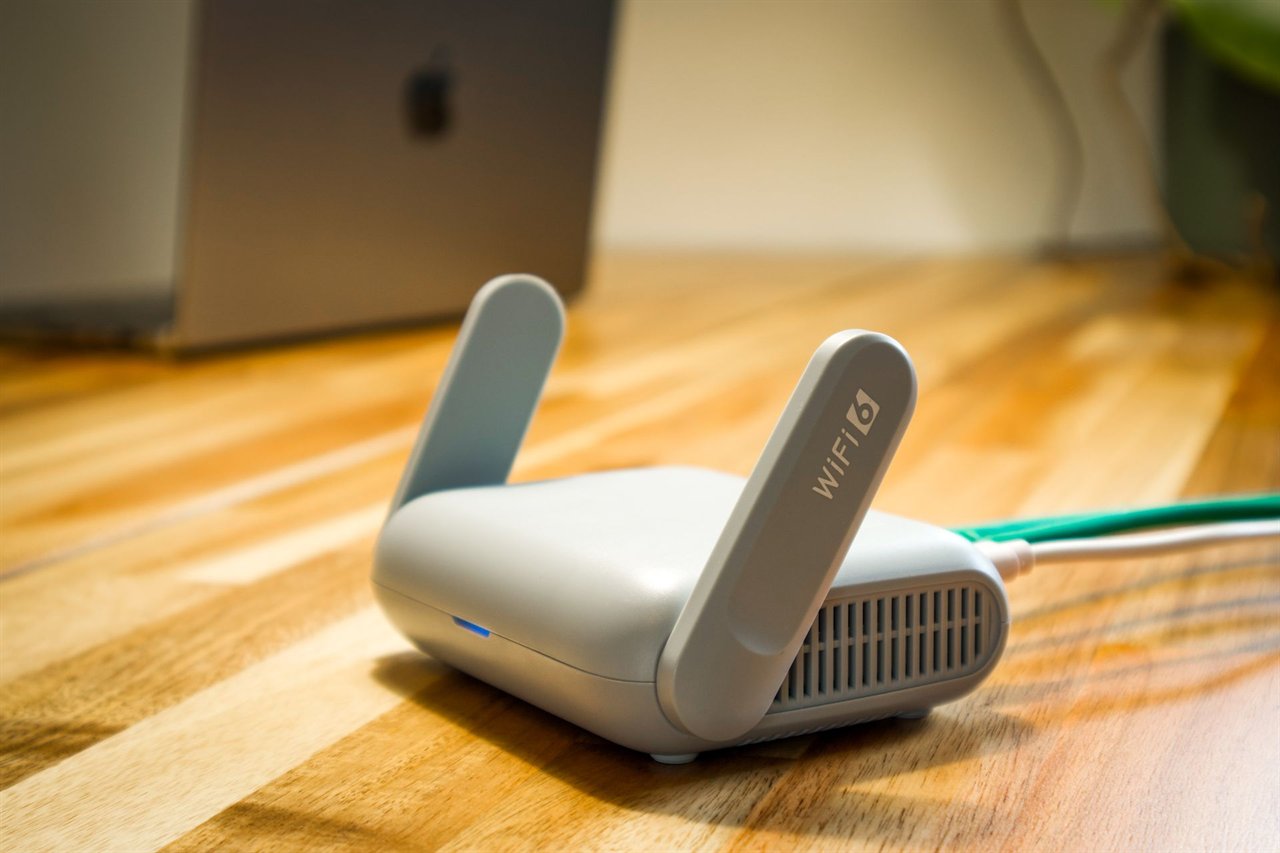
ルーターも年を取ります。5年以上前の機種だと、Wi-Fi 4(11n)までしか対応していないことがあり、パソコンが新しくても速さが出ません。本体のラベルや型番で、対応している規格(Wi-Fi 5=11ac、Wi-Fi 6=11ax など)を確かめてください。
また、ずっと電源を入れっぱなしのルーターは、再起動するだけで直ることがあります。電源を抜いて30秒ほど待ってから差し直します。ついでにメーカーのサイトでファームウェア(ルーターの中のソフト)の更新があるかも確認しておくと、安全面でも安心です。更新が何年も止まっている古い機種は、買い替えの目安になります。
見るところ4:それでも遅いなら、回線を疑う
ここまで確かめても遅い場合に、はじめて回線そのものを疑います。見分け方は簡単で、パソコンをLANケーブルでルーターに直接つないで速さを比べます。
- 有線だと速い → 原因はWi-Fi側。上の1〜3に戻る
- 有線でも遅い → 回線・プロバイダ側の可能性が高い。夜だけ遅いなら混雑が原因のことも多いので、契約先に接続方式を相談する
パソコン側の設定がおかしくなっている場合もあります。Windowsには、ネットワークの設定を初期状態に戻す手順があり、Microsoftのサポートページで順を追って説明されています(下の参考リンク)。
私達の現場から
私達の現場でも、図面データは事務所の共有フォルダ(NAS)に置き、複数のパソコンから開いています。Jw_cadのファイルや、何十ページもあるPDFの図面は1つ1つが大きく、Wi-Fiの状態が悪いと、開くたびの待ち時間がすぐに目立ちます。
そこで気をつけているのが、パソコンが2.4 GHzにつながったままになっていないかを時々確かめることと、図面を毎日たくさん開く席は有線LANにすることです。「大きなファイルを扱う席は有線、それ以外はWi-Fi」という使い分けが、費用をかけずにできるいちばん効く対策だと感じています。
図面データのやり取りや保管の仕方、紙図面のCAD化なども含めて、お気軽にご相談ください。
まとめ
- Wi-Fiが遅いとき、原因は回線より「パソコンとルーターのあいだ」にあることが多い
- Windows 11は「設定」→「ネットワークとインターネット」→「Wi-Fi」→接続先のプロパティで、帯域・世代・リンク速度が見られる
- 2.4 GHzにつながっていたら5 GHzへ。近くで使うなら5 GHzのほうが速く、混みにくい
- ルーターは床・棚の中・金属のそばを避け、使う場所の真ん中寄り・高めに置く
- 古いルーターは規格と更新を確認。まずは再起動
- 有線で比べて、有線でも遅いときに初めて回線を疑う
- 大きな図面を扱う席は有線LANが確実
参考リンク
- Windows で Wi-Fi 接続の問題を修正する(Microsoft サポート)
- Wi-Fi と自宅のレイアウト(Microsoft サポート)
- Windows のイーサネット(有線LAN)接続の問題を修正する(Microsoft サポート)
ブログ一覧へ