
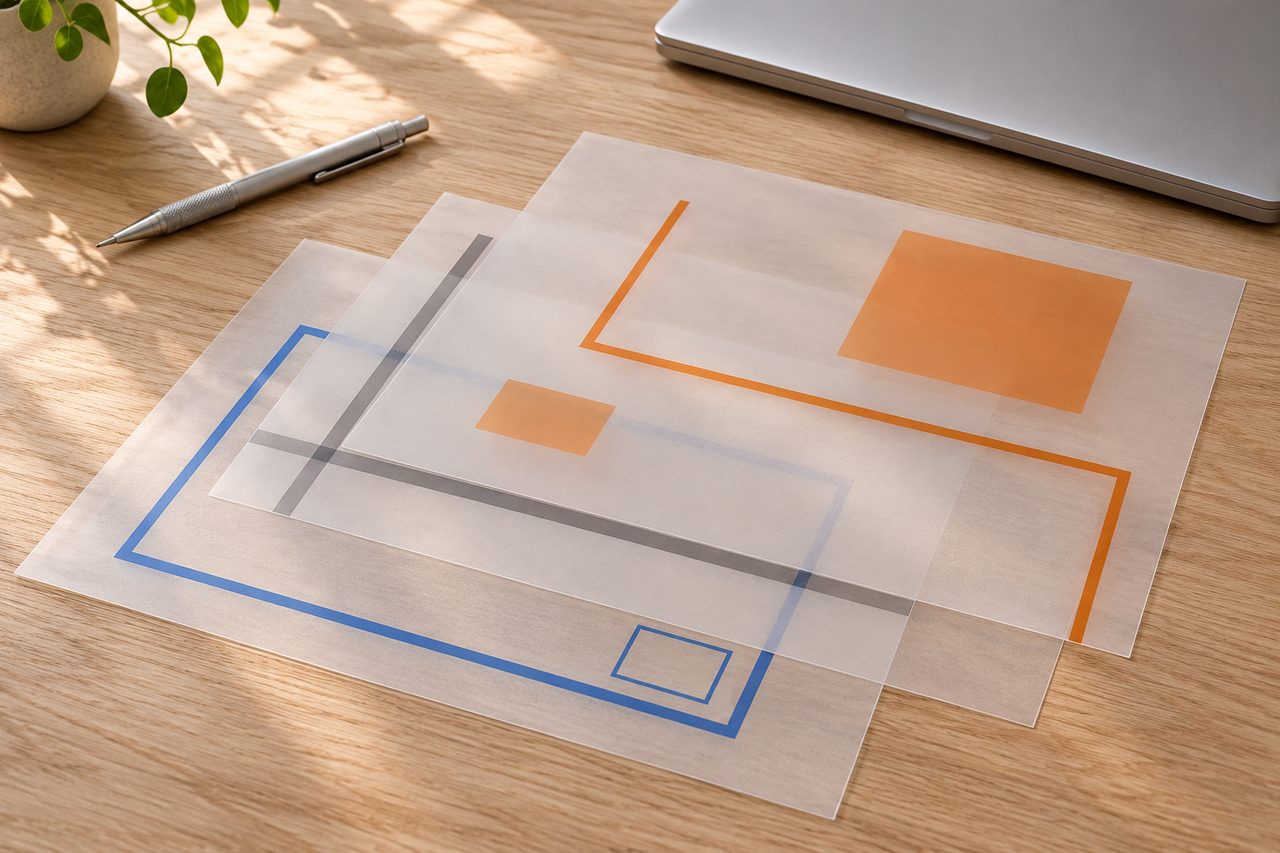
透明シートの重なりでレイヤを表したイメージ(AI生成)。レイヤの重なりを表す概念イメージで、Jw_cadの操作画面や実図面ではありません。
「もらった図面を開いたら、線が重なりすぎて何がどこにあるか分かりません」
「要らない線だけ消したいのですが、消していいのか分からなくて」
他の会社から受け取った図面でよくある相談です。設備の配管も、家具も、寸法も、注記も全部が一度に表示されていて、見たい部分が埋もれてしまう。そんなときに線を消してしまうと、後で「あの線はどこへ行った」ということになります。Jw_cadには線を消さずに、見える・見えないを切り替える仕組みがあります。それがレイヤです。
この記事では、Jw_cadのレイヤを「編集できる」「表示だけ」「非表示」の3つの状態で使い分ける方法をまとめます。他社の図面を読むときにも、自分で描いた図面を渡すときにも、同じ考え方で使えます。
レイヤは「透明なシートを重ねたもの」
レイヤは、図面を透明なシートに分けて描き、それを重ねて1枚に見せている仕組みです。壁のシート、建具のシート、寸法のシート、文字のシート——というように分けておくと、必要なシートだけを抜き出して見ることができます。
Jw_cadのレイヤは2段構えになっています。
- レイヤ…1つのグループに16枚
- レイヤグループ…その16枚のまとまりが16組
つまり16枚×16グループで合計256枚のレイヤが使えます。もう一つ大事なのが縮尺で、縮尺はレイヤグループごとに設定します。レイヤ1枚ごとに縮尺を変えることはできません。1枚の用紙に1/50の平面図と1/10の詳細図を並べられるのは、この仕組みのおかげです。逆に言えば、縮尺の違う図はグループが分かれているので、もらった図面で「どのグループに何が入っているか」を見ると、図面の構成がすぐに分かります。
レイヤには状態が4つある
各レイヤは、次の4つのどれかの状態になっています。ここが分かると、作業が一気に楽になります。
| 状態 | 画面に出るか | 編集・選択できるか | 印刷されるか |
|---|---|---|---|
| 書込(編集中) | 出る | できる。新しく描いた線はここに入る | される |
| 編集可能 | 出る | できる(範囲選択の対象になる) | される |
| 表示のみ | 出る | できない(さわっても選べない) | される |
| 非表示 | 出ない | できない | されない |
書込レイヤは常に1枚だけです。「描いたはずの線が見当たらない」「消したつもりが消えていない」の多くは、書込レイヤが思っていたのと違うことが原因です。
覚えておきたいのは、「表示のみ」と「非表示」はまったく別物だという点です。表示のみは画面にも紙にも出るが、さわれない状態。下敷きにしたい図(元の建築図など)をこの状態にしておくと、自分の線だけを気持ちよく編集できます。非表示は画面にも紙にも出ない状態。印刷から外したい補助線や検討線に向きます。
その1 まず「レイヤ一覧」で中身を見る
知らない図面を開いたら、消す前に中身を見ます。
- レイヤ一覧…編集中レイヤのボタンを右クリックすると開きます。各レイヤの中身が小さく表示されるので、「このレイヤには寸法だけ入っている」といったことが目で分かります
- レイヤ設定…メニューバーの[設定]→[レイヤ]、またはステータスバーのレイヤボタンを左クリックで開きます。レイヤ名・グループ名はここで付けられます
きちんと作られた図面なら、レイヤ名に「壁」「建具」「寸法」などが入っています。名前が空のままの図面も珍しくないので、その場合はレイヤ一覧の絵を頼りに見当をつけます。
その2 要らない線を「表示のみ」か「非表示」にする
切り替えはボタンのクリックだけでできます。
- レイヤのボタンを左クリックするたびに、編集可能・表示のみ・非表示が順に切り替わります
- レイヤのボタンを右クリックすると、そのレイヤが書込(編集中)レイヤになります
- レイヤグループのボタンも同じ操作です。グループごと落とせるので、設備図や外構をまとめて消したいときはこちらが速いです
順番はこう考えると迷いません。「見たいけれど触りたくない」線は表示のみ、「今は見たくない」線は非表示。どちらも線そのものは図面に残っているので、後から戻せます。
その3 どのレイヤにあるかは「属性取得」で調べる
「この線だけ消したいが、どのレイヤにあるのか分からない」というときは、属性取得(属取)を使います。線を指示すると、その線のレイヤが書込レイヤに切り替わるので、どこに入っていたかが分かります。
注意したいのは、表示のみレイヤの線は、標準では属性取得できないことです。基本設定の[一般(1)]に[表示のみレイヤも属性取得]のチェックがあり、これを入れると拾えるようになります。ただし取得した時点でそのレイヤが書込レイヤになるので、そのまま描き続けると人の図面に線を足してしまいます。調べたら書込レイヤを自分のレイヤに戻す、を癖にしておくと安全です。
まとめて動かしたいときは、範囲選択してから属性変更で別のレイヤへ移します。消すのではなく移す、というのがレイヤの使い方の基本です。
渡す前に、レイヤの状態を戻しておく
見落としやすいのがここです。レイヤの状態(非表示かどうか)は図面ファイルに一緒に保存されます。自分の作業のために非表示にしたまま保存して渡すと、相手が開いたときにもその線は見えず、印刷もされません。
「送った図面に寸法が入っていない」という連絡は、たいていこれです。渡す前に、
- 非表示にしていたレイヤを戻したか
- 印刷してほしくない検討線が、逆に表示のままになっていないか
- 書込レイヤが、自分の作業用レイヤのままになっていないか
の3点を確認してから保存すると、やりとりが1往復減ります。
私達の現場から
私達の現場でも、建築会社さんからいただいた平面図に家具や建具を描き足す仕事が多くあります。そのときは元の建築図をまるごと「表示のみ」にして、自分の線は別のレイヤグループに描くようにしています。こうしておくと、範囲選択で元図を巻き込むことがなく、消したつもりが相手の図面だった、という事故が起きません。
もう一つ、意外に効くのがレイヤ名を付けておくことです。自分だけが見る図面でも、3か月後の自分は他人です。「什器」「下地」「寸法」と入れておくだけで、改訂のときに探す時間がなくなります。図面を人に渡す予定があるなら、なおさらです。
いただいた図面をもとに家具図・建具図・造作図を起こす作業もお引き受けしています。レイヤが混ざった図面の整理でお困りのことがありましたら、お気軽にご相談ください。
まとめ
- Jw_cadのレイヤは16枚×16グループ=256枚。縮尺はグループごとに設定する
- 状態は書込・編集可能・表示のみ・非表示の4つ。表示のみ=見えるがさわれない/非表示=見えず印刷もされない
- 切り替えはレイヤボタンを左クリック(順送り)、右クリックで書込レイヤ。レイヤ一覧は編集中レイヤのボタンを右クリックで開く
- どのレイヤか分からない線は属性取得で調べ、属性変更で移す。消さない
- レイヤの状態は図面に保存される。渡す前に非表示を戻す
参考リンク
ブログ一覧へ