01
いま何をするか
「線の始まりの点をクリックします」のように、いまの段階でやることを一行で出します。

JW NAVI WINDOW
左クリック?右クリック? 迷ったら、横の窓が教えます。
WHAT IS THIS
Jw_cad の画面の下には「(L)free (R)Read」のような操作の案内が出ますが、初めての方には何のことか分かりにくいものです。
Jwナビ窓は、Jw_cad の横に置いておくと、いま何をすればよいか・マウスの左クリックと右クリックで何が起きるかを、マウスの絵と短いアニメで案内します。操作に合わせて自動で切り替わるので、手元の画面を見ながら覚えられます。
IDとパスワードでダウンロード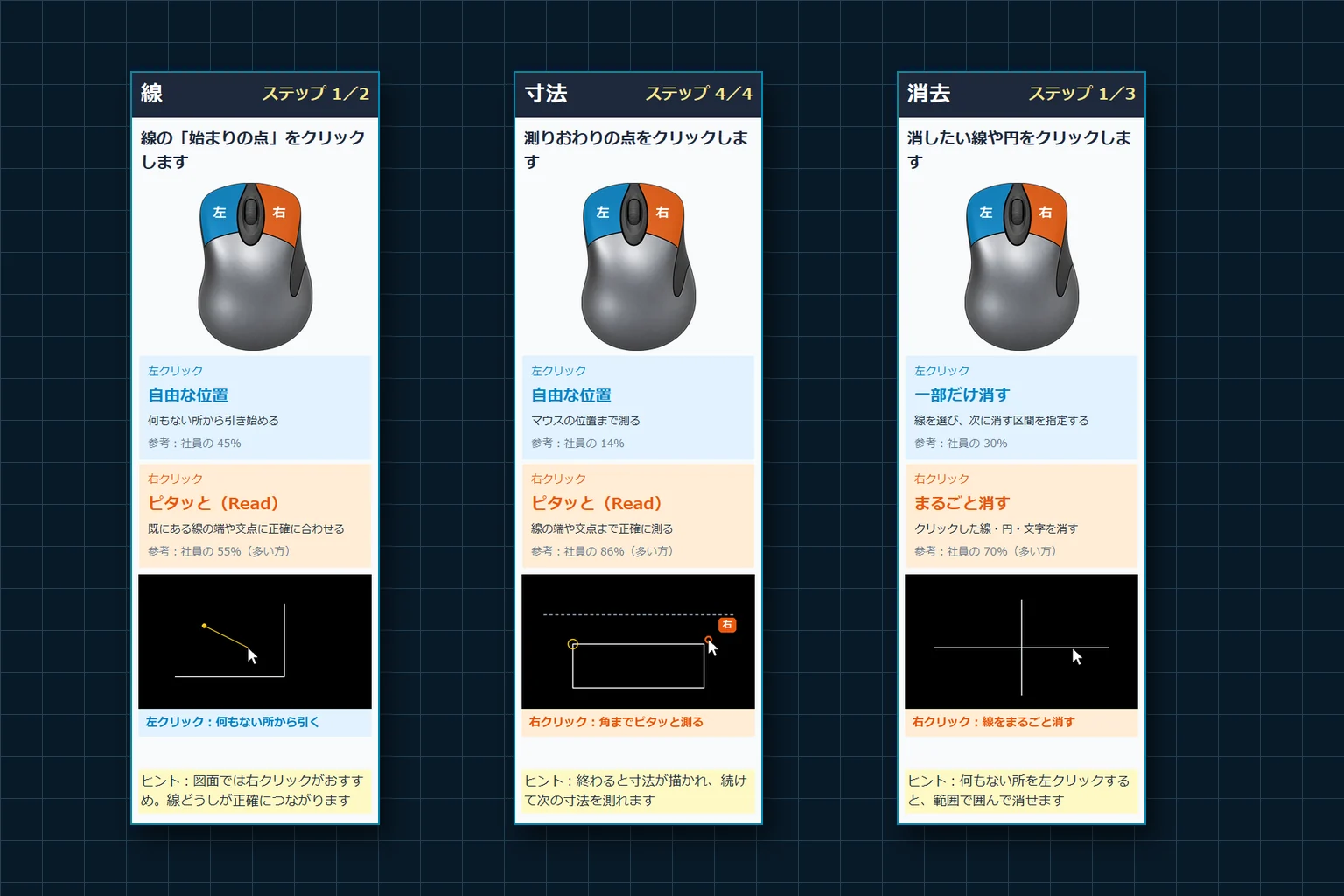
FEATURES
01
「線の始まりの点をクリックします」のように、いまの段階でやることを一行で出します。
02
左は青・右は橙で色分け。「自由な位置」「ピタッと(Read)」など、言葉で意味を示します。
03
クリックするとどうなるかを、Jw_cad風の画面で短いアニメにして繰り返し見せます。
04
社内でその段階に左右どちらを押したかの割合を「参考」として出します。寸法の点は8割以上が右クリックでした。
05
線・伸縮・複写・消去・複線・寸法・文字・移動・範囲選択・パラメトリック変形・コーナー処理・AUTOモード・貼り付け・矩形・ハッチ・円弧・面取・属性変更。
06
画面の文字を読むだけで、図面や設定には何もしません。窓の位置と大きさは次回も同じになります。
ANIMATION
窓の下に流れるアニメの一部です。左クリックの例のあとに、右クリックの例を見せます。






HOW IT WAS MADE
セットアップでは、社内のパソコン複数台で約2週間、Jw_cad の操作の案内とクリックを記録しました(図面の名前や中身、入力した文字は記録していません)。集まった約90万回のクリックから、よく使う操作・迷いやすい操作の順に解説を作っています。
図面を描く会社が、自分たちの現場で使うために作ったツールです(開発:有限会社セットアップ)。社内のアプリ開発や業務の仕組みづくりのご相談は、AI活用開発のページをご覧ください。
DOWNLOAD
下のボタンから、当社からお知らせしたIDとパスワードでログインします。
「Jwナビ窓」の[ダウンロード]を押して JwNaviSetup.exe を保存します。
保存したファイルをダブルクリックし[インストール]。管理者のパスワードは不要です。
デスクトップの「Jwナビ窓」を開き、画面の左に置きます。Jw_cad はその右へ。
ダウンロードは、株式会社セットアップが運営するCAD講習を受講された方・当社の社員・当社が指定した会員の方(IDをお知らせした方)に限らせていただいています。
IDとパスワードでダウンロード動作環境:Windows 11(Windows 10 でも動く見込みです)・Jw_cad(Windows版)。インストール先は C:\setup\jwnavi です。「WindowsによってPCが保護されました」と出たときは「詳細情報」→「実行」を押してください。
CAD講習についてのお問い合わせは、お問い合わせフォームまたはお電話(045-570-0230)でどうぞ。
CHECKED BEFORE RELEASE
パソコン用の無料ソフトには、国による検査や認証の制度はありません。そのため、公開に関係する法律と基準に照らして、当社で次の点を確認しています。
確認日:2026年10月31日(Jwナビ窓 v0.2)。新しい版を公開するときは、あらためて確認します。
Jw_cad は清水治郎氏・田中善文氏が著作権を有するフリーソフトです。Jwナビ窓は当社が独自に作成したもので、Jw_cad の作者とは関係ありません。Jwナビ窓について Jw_cad の作者へお問い合わせにならないでください。Windows は米国 Microsoft Corporation の米国およびその他の国における登録商標または商標です。
CONTACT
図面の種類、枚数、ご希望の納期をお知らせください。
お問い合わせ045-570-0230電話受付 平日 9:30–18:30