操作の時短 / 2-1
2線・伸縮・消去でSpaceを使う
コマンド内の切り替えを、キーで呼び出す。
Spaceに機能76を割り当てた標準例では、2線の間隔調整や伸縮の一括処理などをキーで切り替えられます。切り替えた後のコントロールバーを見て、意図した状態であることを確かめます。
操作の入り口
設定 → 環境設定ファイル(KEYSP/KEY76設定の参照)
手順
- Spaceへの割当がKEYSP=76であることを確認する
- 図形・貼り付け・線記号変形では仮表示を見ながらSpaceで角度を変える
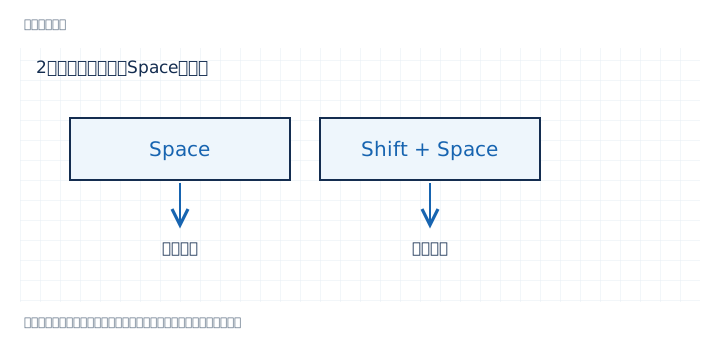
- 2線ではSpaceが間隔÷2、Shift+Spaceが間隔×2となる
- 伸縮ではSpaceが一括処理、Shift+Spaceが端点移動、消去ではSpaceが一括処理、Shift+Spaceが選択順切替となる
小さな練習
間隔100の2線でSpaceとShift+Spaceを試し、表示される間隔を確認します。
確認根拠:同梱ヘルプ照合。参照:Jw_cad 8.10b同梱ヘルプ(D:/jww/Sample.jwf/_RESOURCE/VersionHistory.html)。全手順の実機検証を示すものではありません。新しい版ではコマンド名や動作を使用版のヘルプで確認してください。